

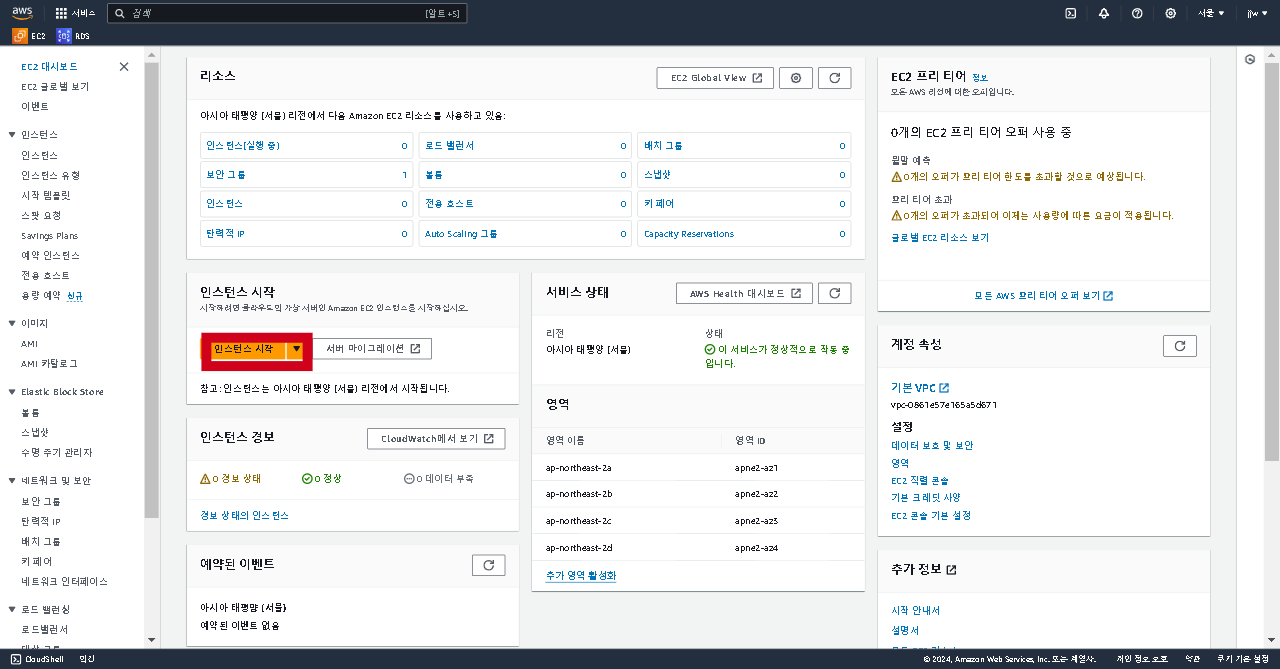
AWS EC2 생성
인스턴스 시작 클릭
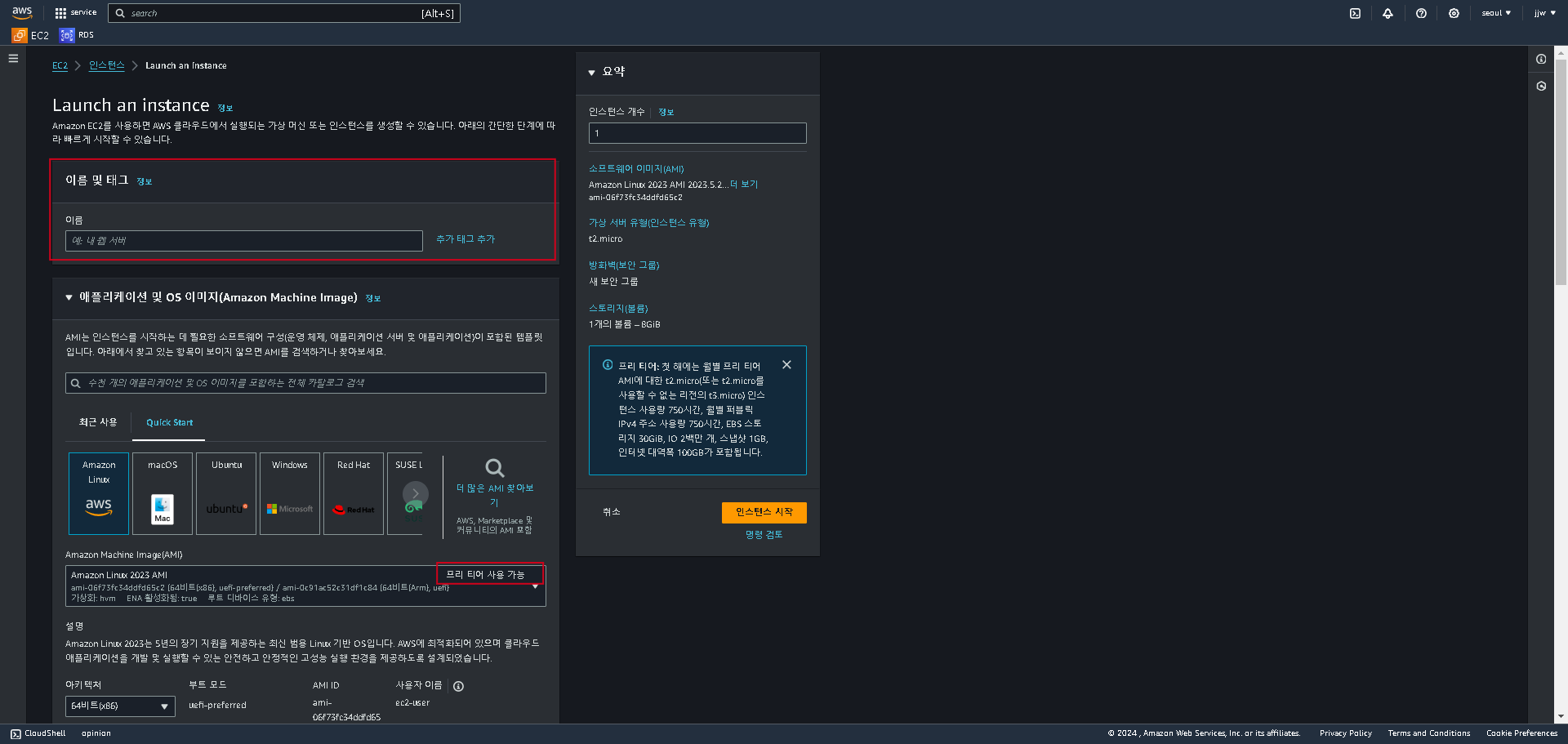
인스턴스 설정
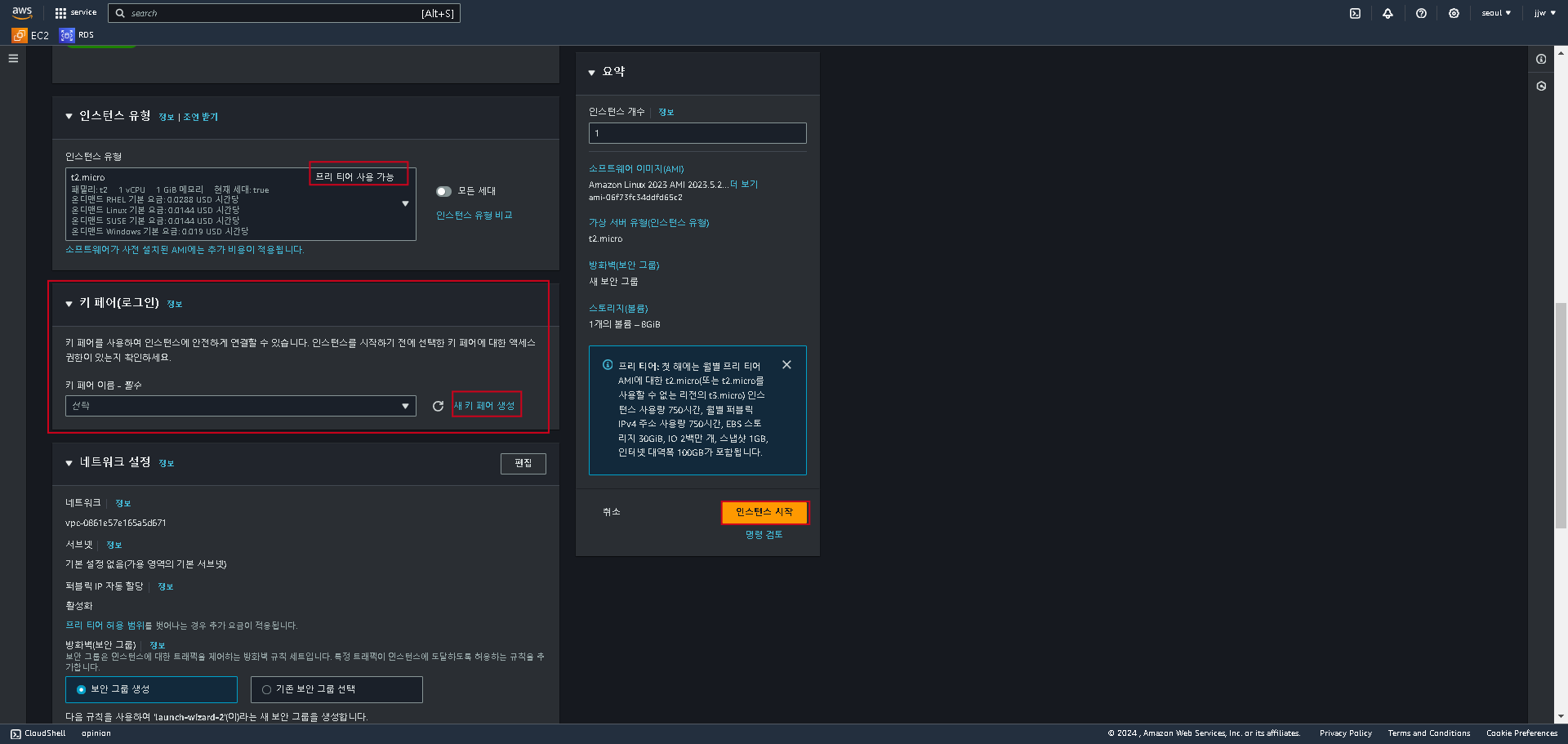
이름 및 태그 설정 -> 인스턴스 선택 -> 키 페어(로그인) -> 인스턴스 시작
(네트워크, 스토리지, 고급설정은 기본값으로 설정)
프리티어 사용시 프리 티어 사용 가능한 인스턴스를 골라 사용 해야합니다.
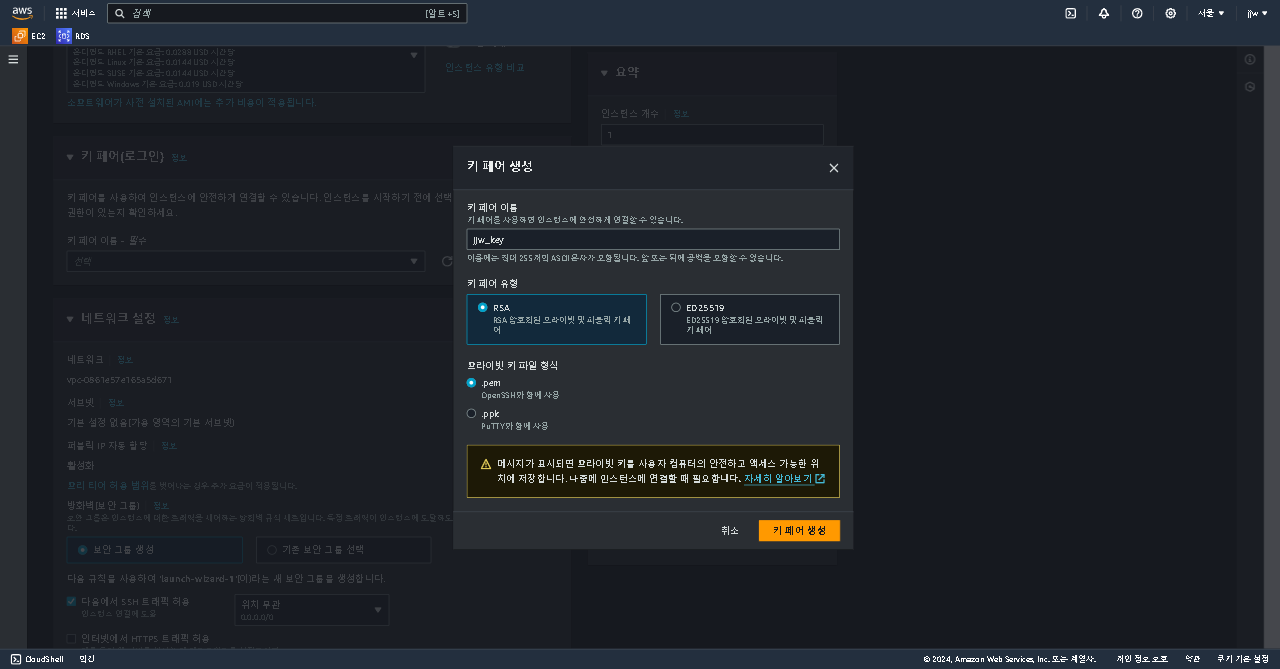
키 페어는 원격 접속할 경우 필요합니다. 없는 경우 키 페어 생성을 눌러 생성해 주세요!
생성 후 다운받은 .pem 파일은 잘 보관해주세요
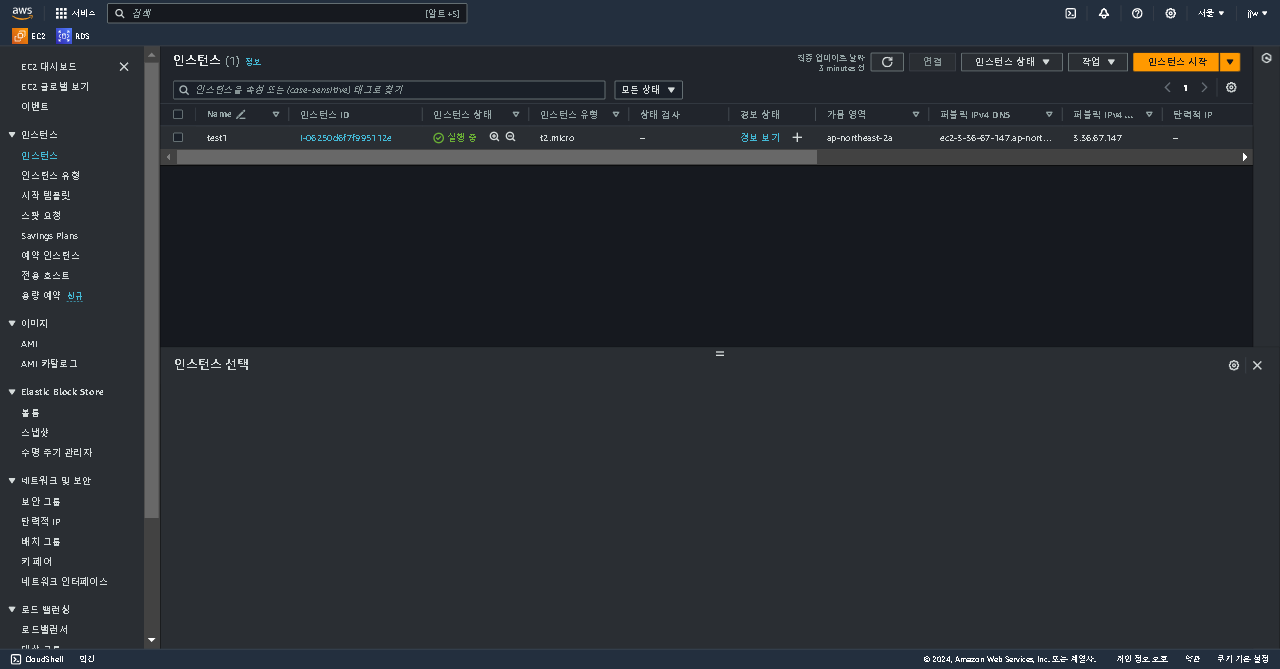
인스턴스 상태 확인
조금만 기다리면 instance state가 Running으로 바뀝니다
AWS EC2 접속
EC2가 생성되었다면, MobaXterm으로 EC2에 접속해보겠습니다.
만약 MobaXterm이 없을 경우 MobaXterm 설치에 접속해 Installer edition을 다운 받은 후 설치해 주세요.
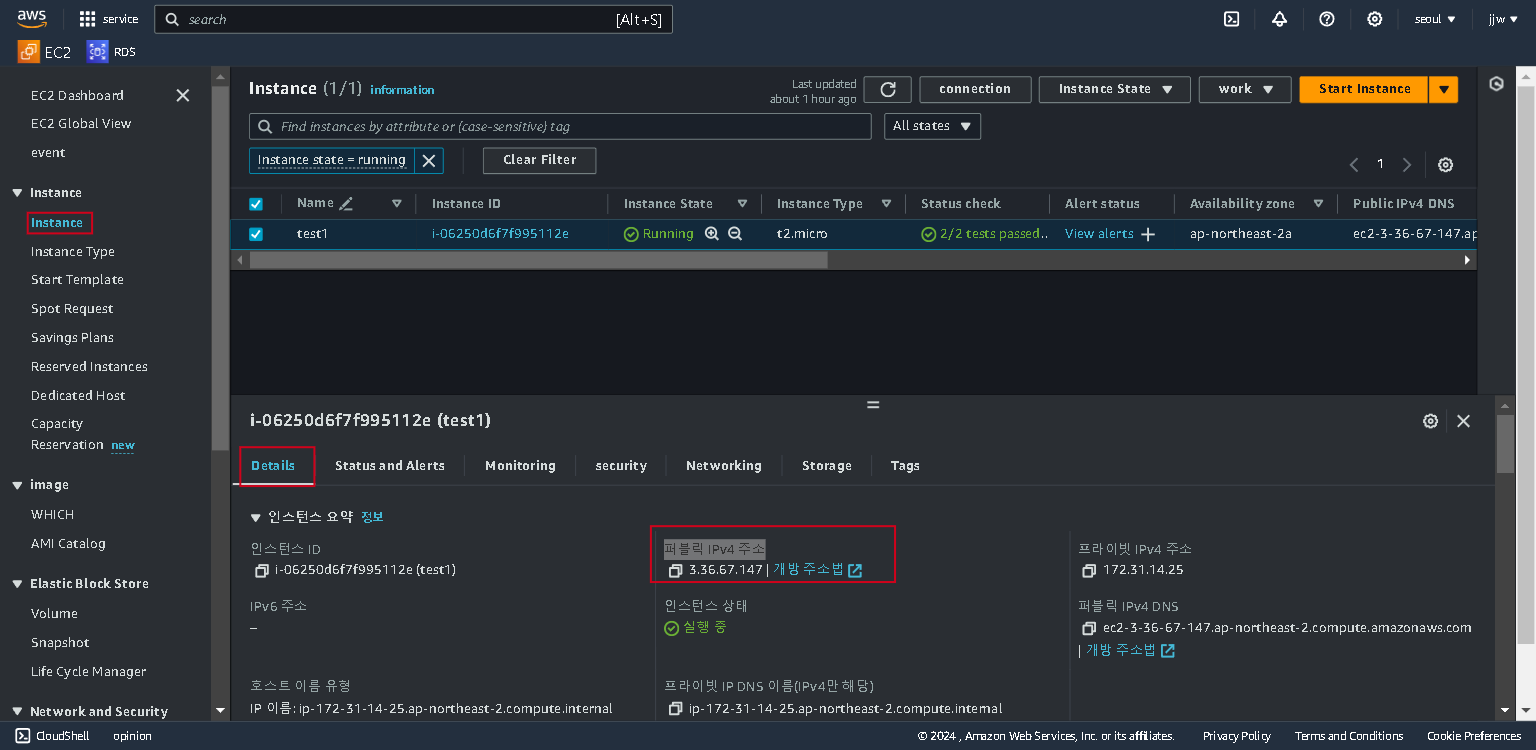
일단 퍼블릭 IPv4 주소를 알아야 되는데 AWS EC2 콘솔에서 원하는 인스턴스 클릭 후,
Detail탭에 가면 퍼블릭 IPv4 주소를 복사할 수 있습니다.
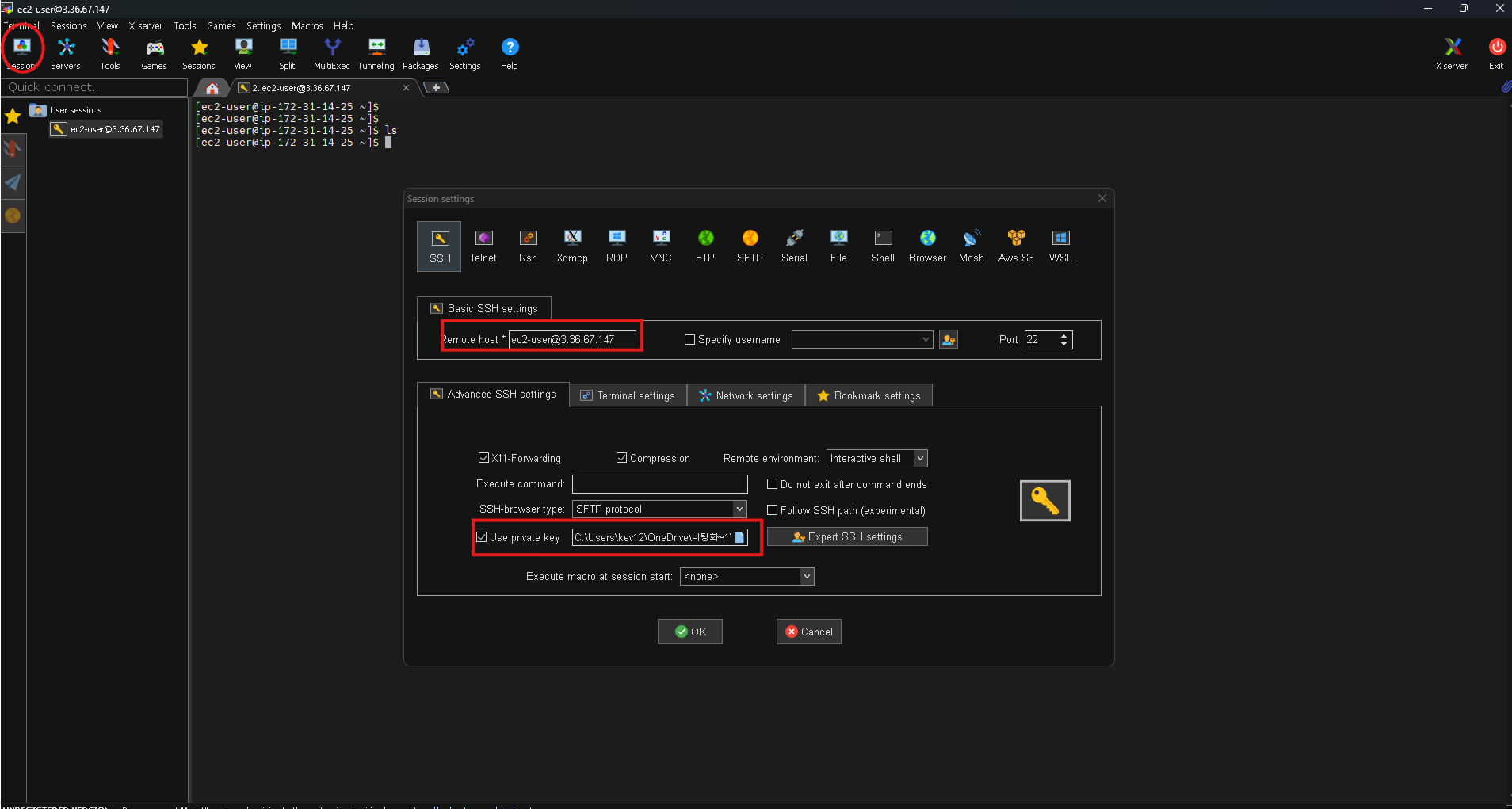
MobaXterm을 실행한 후, Session 탭을 클릭합니다. 탭이 열리면 아래 내용을 맞게 넣어줍니다.
- Remote host : ec2-user@퍼블릭 IPv4 주소
- Use private key : 생성한 키 페어의 위치
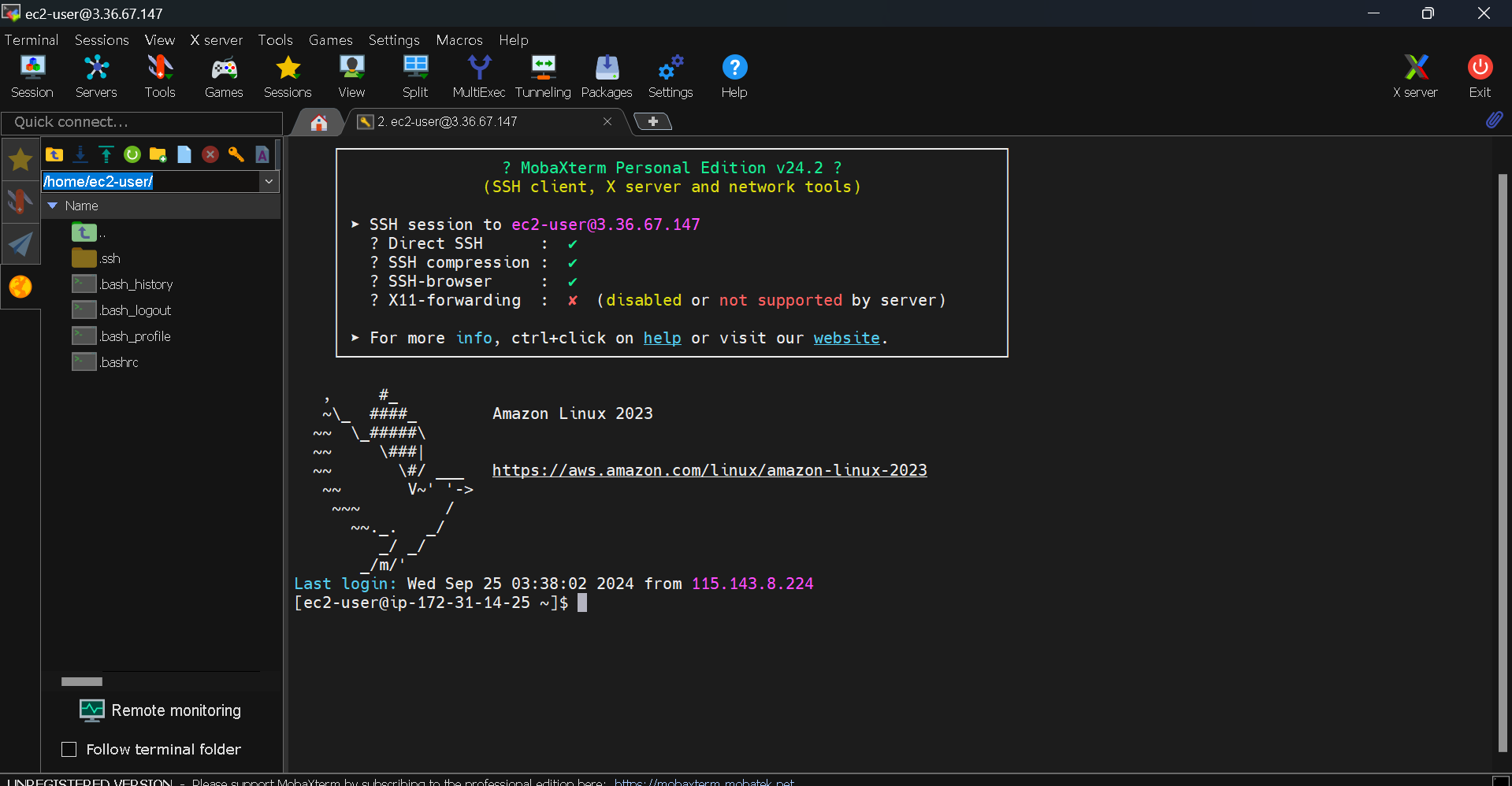
접속 확인
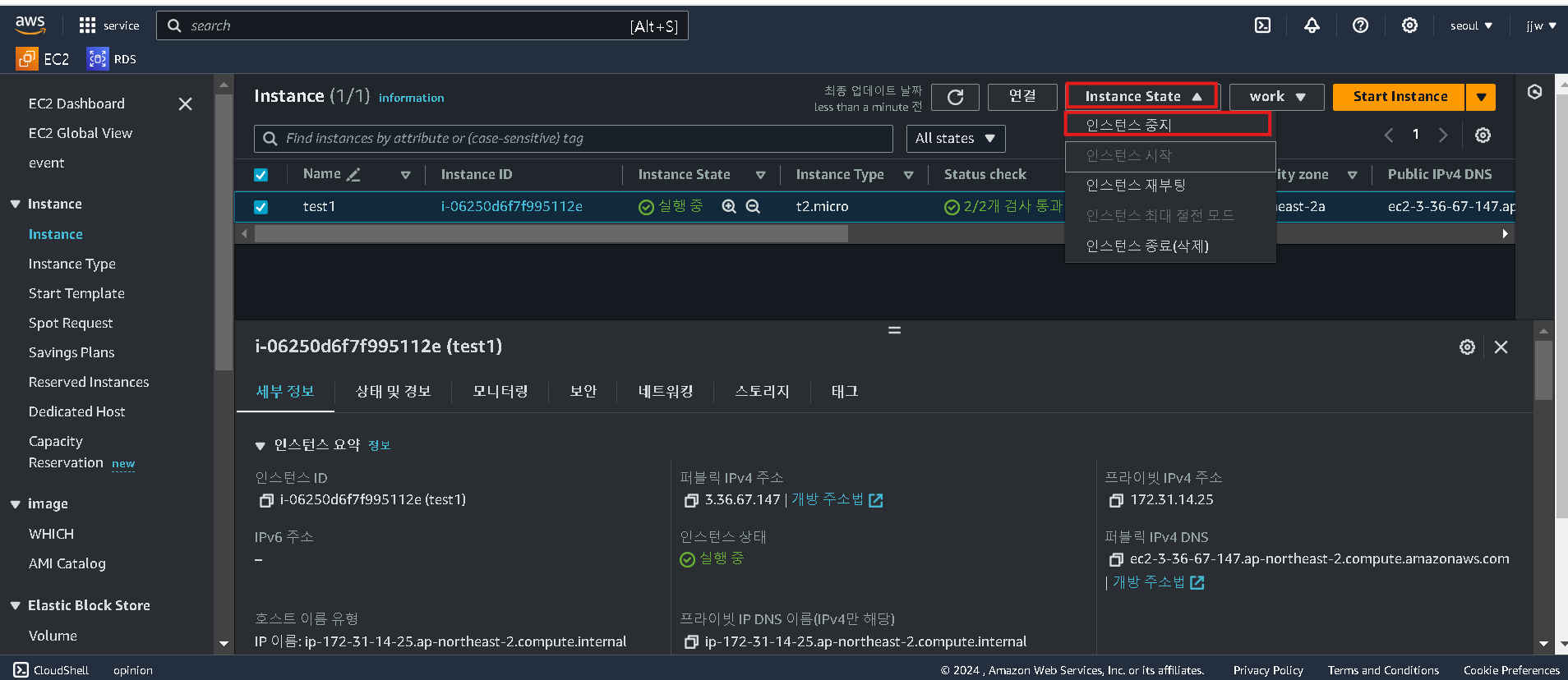
AWS EC2 중지
일단 EC2 인스턴스가 돌아가면 비용이 발생하게 됩니다.
프리티어지만 혹시나 돈이 빠져나가는 것을 최소화하고자, 사용을 안할때는 인스턴스를 중지했다가 사용할 경우 다시 시작을 하면됩니다.
AWS EC2 콘솔 > Instance State > 인스턴스 중지