

여러 테마들이 있지만 저는 Hydejack 테마 사용를 사용하겠습니다. (테마별 디테일이 다르긴 하지만 큰 틀에서는 동일)
그 전 Jekyll(지킬)과 Ruby(루비)가 필수입니다. 저도 블로그 만들면서 처음 보았기 때문에 chatgpt한테 도움을 받았습니다!
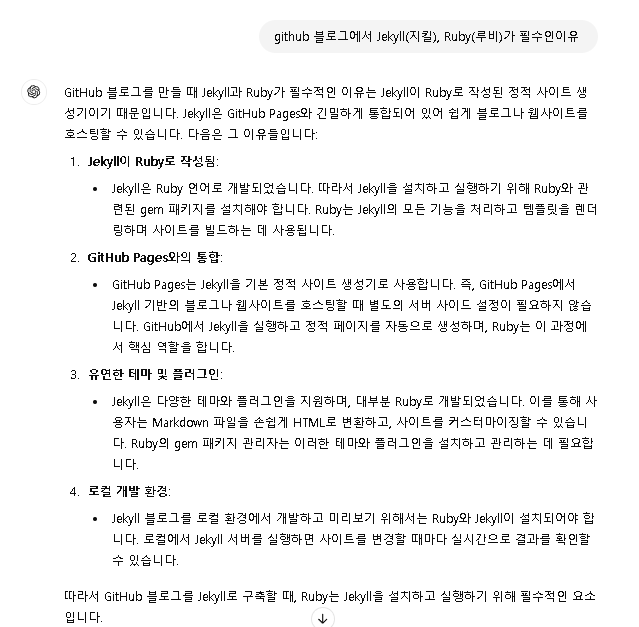
요약하자면 github 블로그는 Jekyll이 Ruby로 정적 사이트 생성하고, 로컬에서 Jekyll 서버를 실행해서 개발하면 github에 push를
하지 않고 실시간으로 결과를 확인 할 수 있기 때문에 Jekyll(지킬)과 Ruby(루비)가 필수입니다.
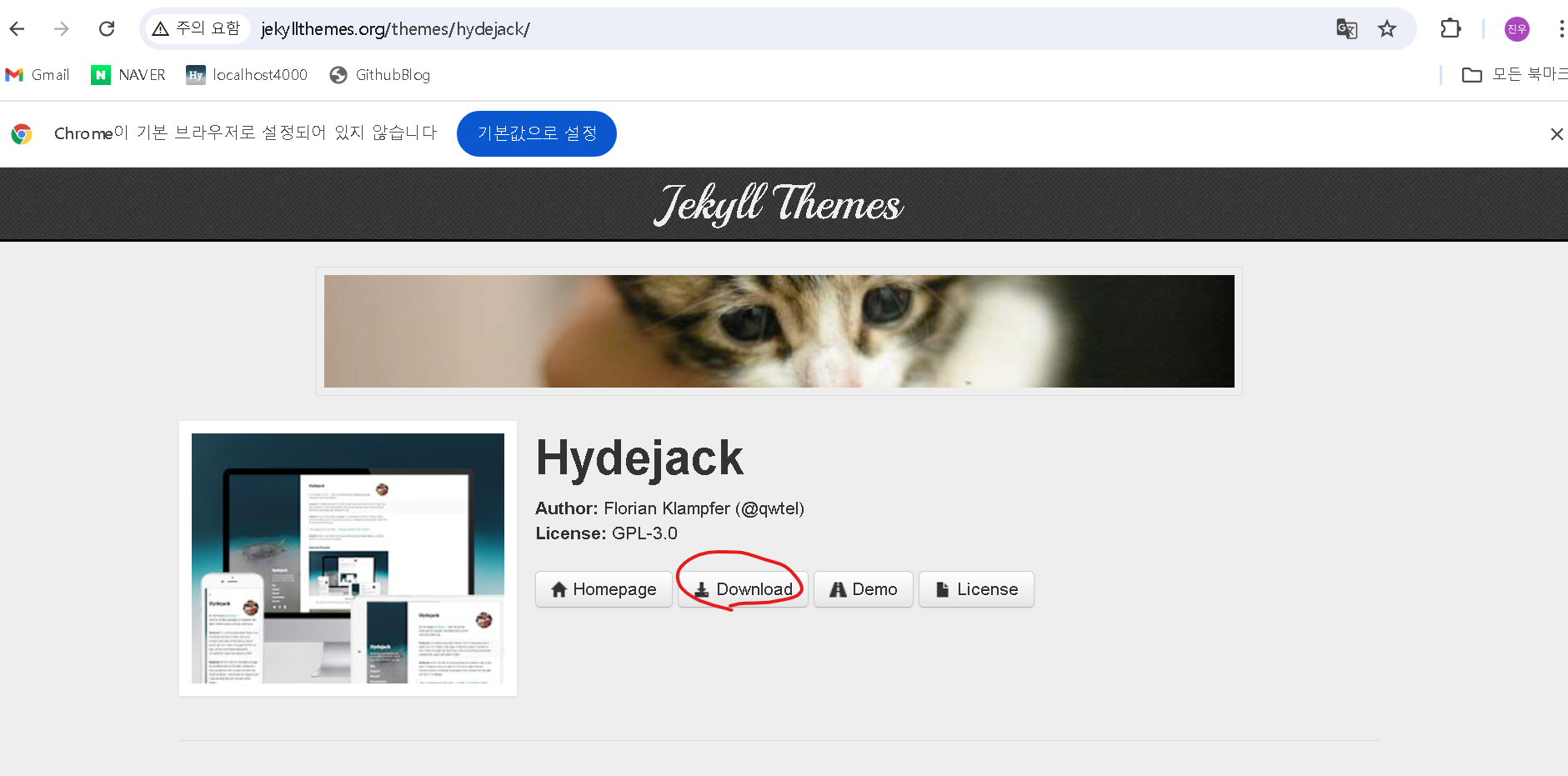
Step 1. 테마 선택
http://jekyllthemes.org/ 에서 테마 선택 후 다운
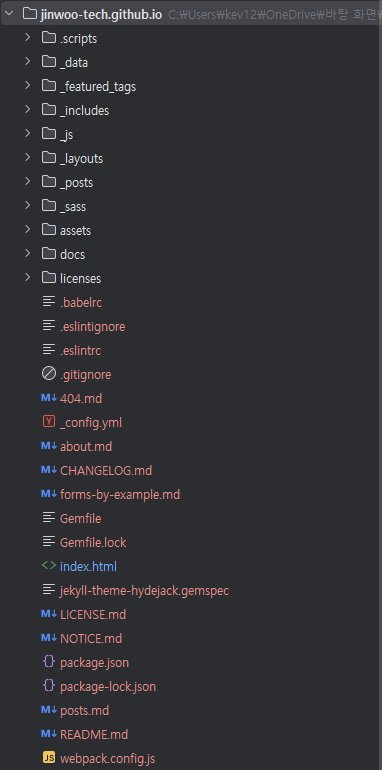
다운 받은 파일 전체 복붙
Step 2. Ruby 설치 및 인코딩 설정
Ruby는 프로그래밍 언어라고 합니다. jekyll은 ruby로 만들어져 있어 jekyll설치 전 먼저 설치하겠습니다.
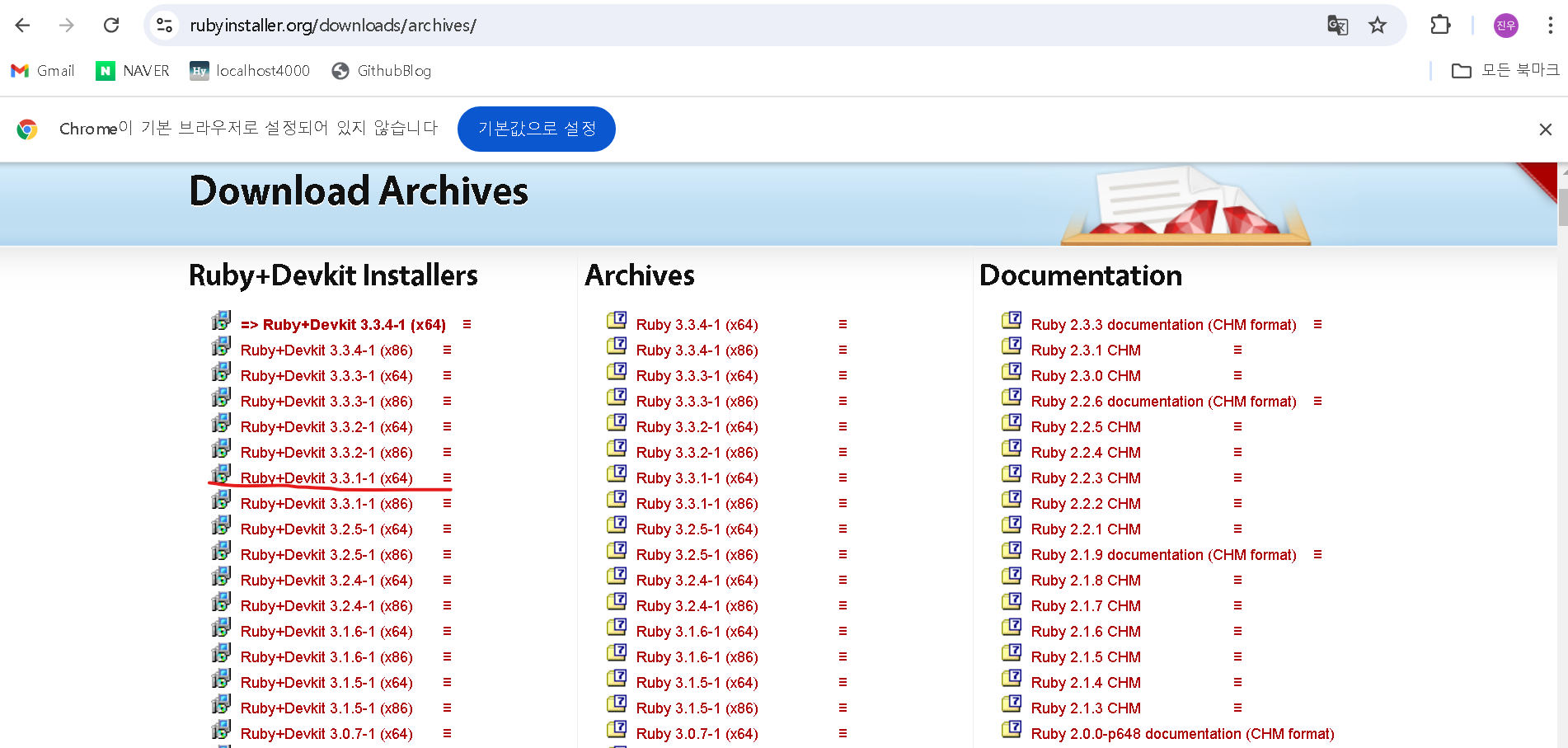
저는 3.3.1-1 버전을 설치하였습니다!
https://rubyinstaller.org/downloads/ 사이트 접속 후 Ruby 다운로드 & 설치
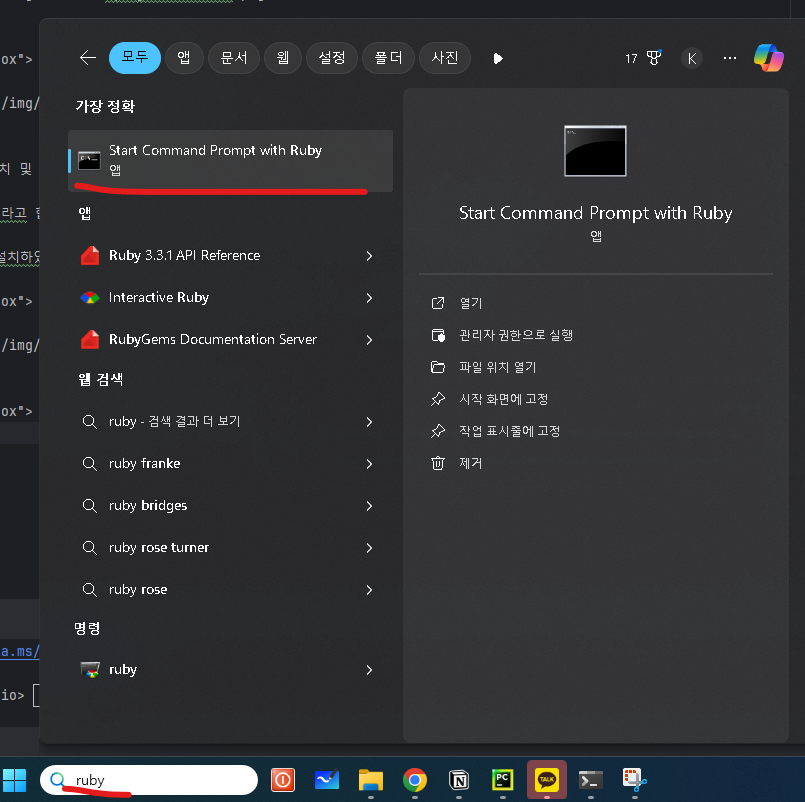
ruby 명령어창 실행 및 인코딩 설정 본인의 폴더로 이동 및 인코딩
cd <폴더>
chcp 65001
chcp 65001 명령어 입력 후 아래 사진 나오면 인코딩 설정 완료

Step 3. jekyll 설치 및 사이트 생성
jekyll 및 bundle 설치 (ruby 명령어창)
gem install jekyll bundler
gem install webrick
jekyll생성 및 서버 동작 (ruby 명령어창)
# jekyll생성
jekyll new ./

#서버 동작
bundle install
bundle exec jekyll serve
local에서 블로그 확인 (http://127.0.0.1:4000/ 또는 http://localhost:4000/)
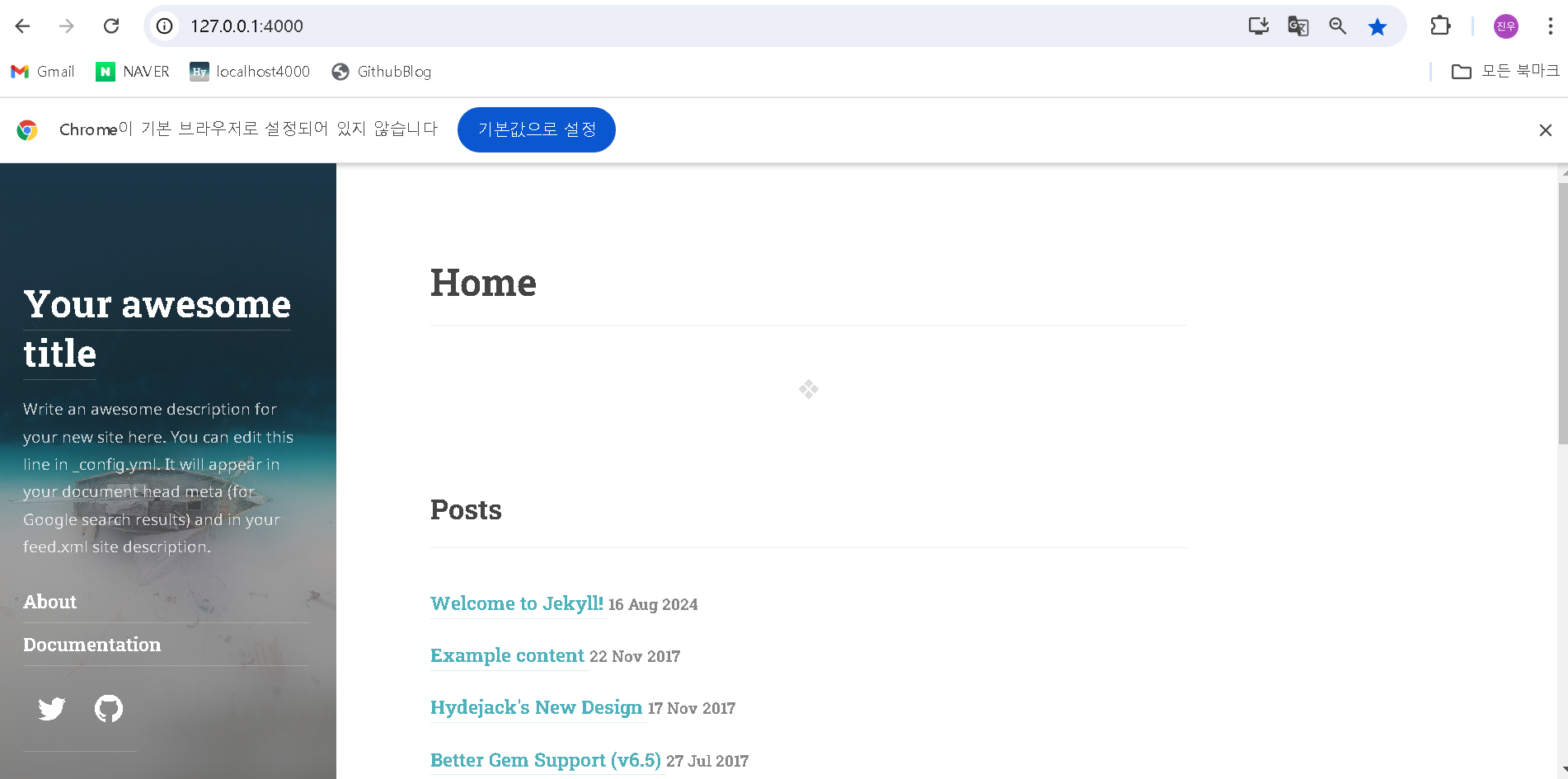
Step 4. _config,yml 파일 수정
# url 설정 안할 시 테마 적용 안됨!
url: https://<username>.github.io/

# 사이드바 타이틀
title: JINWOO-TECH

# 사이트바 타이틀 아래 설명
description:           >
  데이터엔지니어
등등 설정을 해주시면 됩니다!
Step 5. push후 확인
git에 push를 해줍니다. push가 완료되어도 바로 적용이 안되서 살짝 기다려야 됩니다! (이래서 local에서 실시간으로 볼 수 있게 jekyll 사용하는 듯)
https://username.github.io/ 에 접속
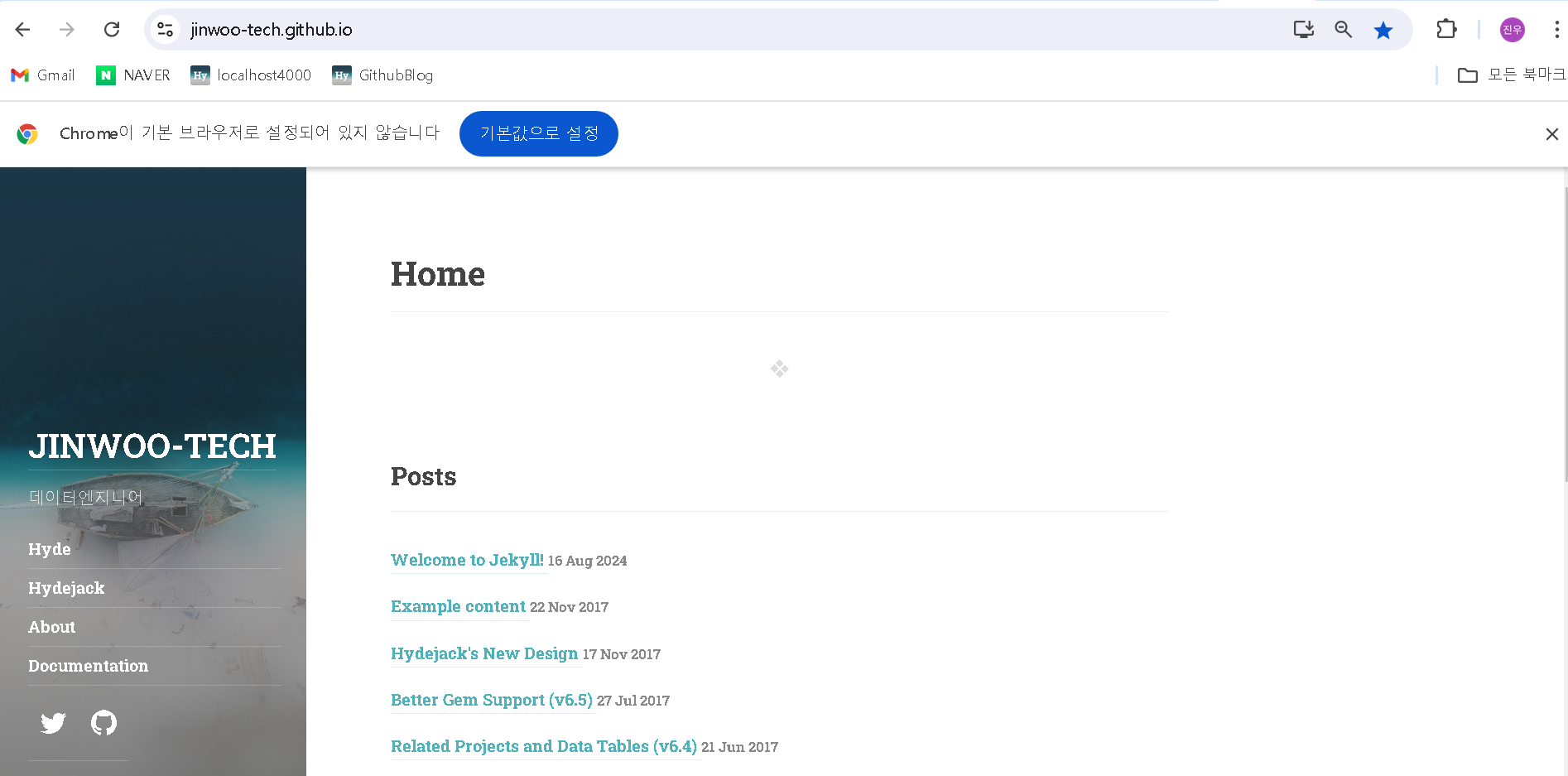
# Next >>>>
테마 그대로 github.io에 띄우는 방법을 알아봤는데요, 테마 별 설정하는게 조금씩 다를 수 있으니 README.md 등등 파일을 꼭 읽어 주세요!
다음은 blog 새로운 페이지 및 사이드바 메뉴 설정에 대해 알아보겠습니다.
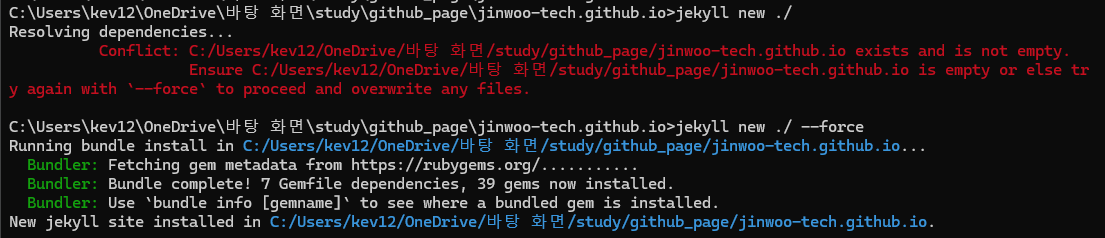
에러 처리
jekyll new ./ 명령어 작동시 에러 처리
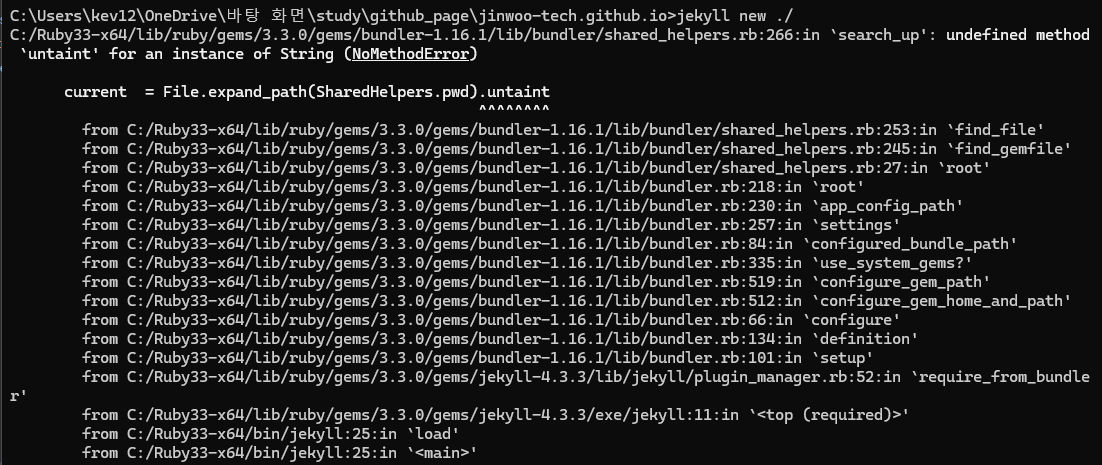
해결 방법
Gemfile.lock 파일 삭제
jekyll new ./ –force 실행